Google 同样给开发者提供了用户管理和权限分配,管理员管理现有用户以及添加用户,指定这些用户可看到哪些应用、可以使用 Play 管理中心的哪些部分,以及有权访问哪些数据,设置权限可确保用户在 Play 管理中心内仅能访问其需要使用的区域。
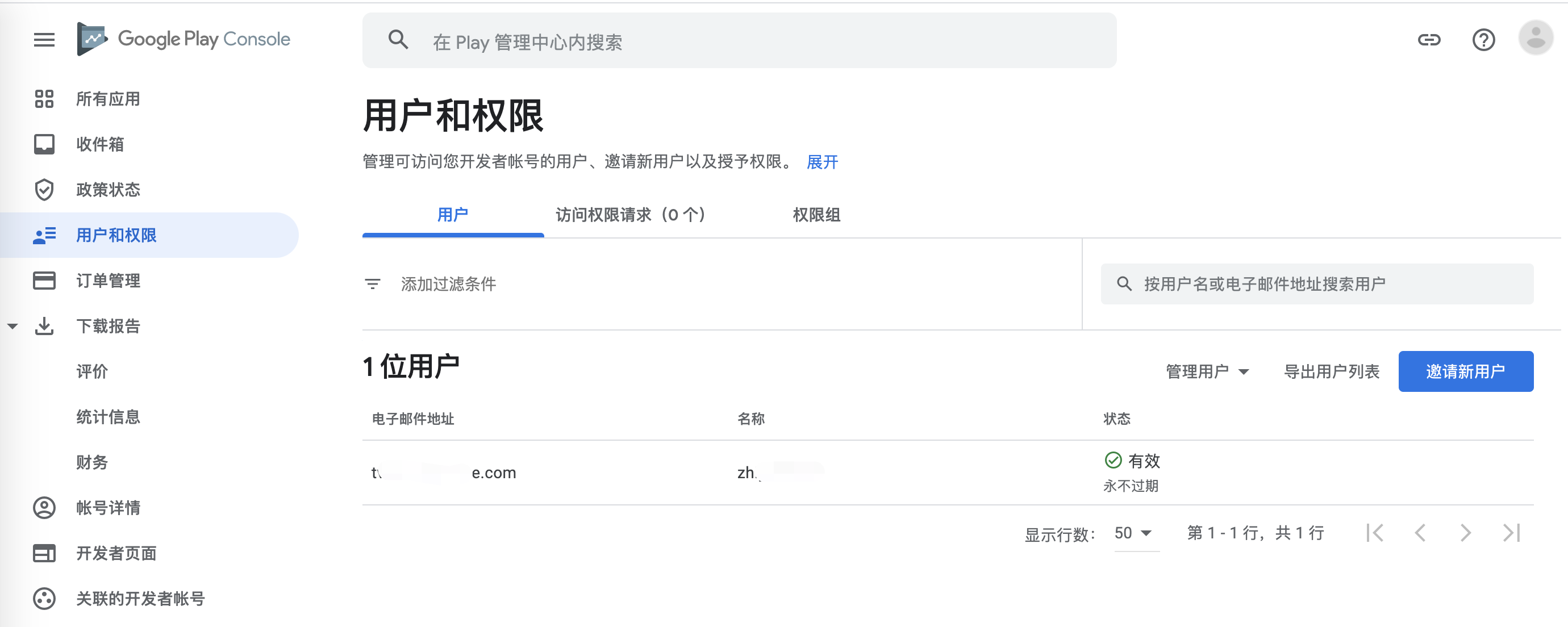 可以看到用户管理有三大模块:用户、访问权限请求、权限组
一、用户管理
我们的账号为管理员账号,拥有最高权限,管理着其他用户。
当添加的用户过多时,我们可以添加过滤条件进行筛选,也可以按用户名或邮箱搜索。
添加用户
点击图中的邀请新用户按钮 ,完成信息和权限的分配。
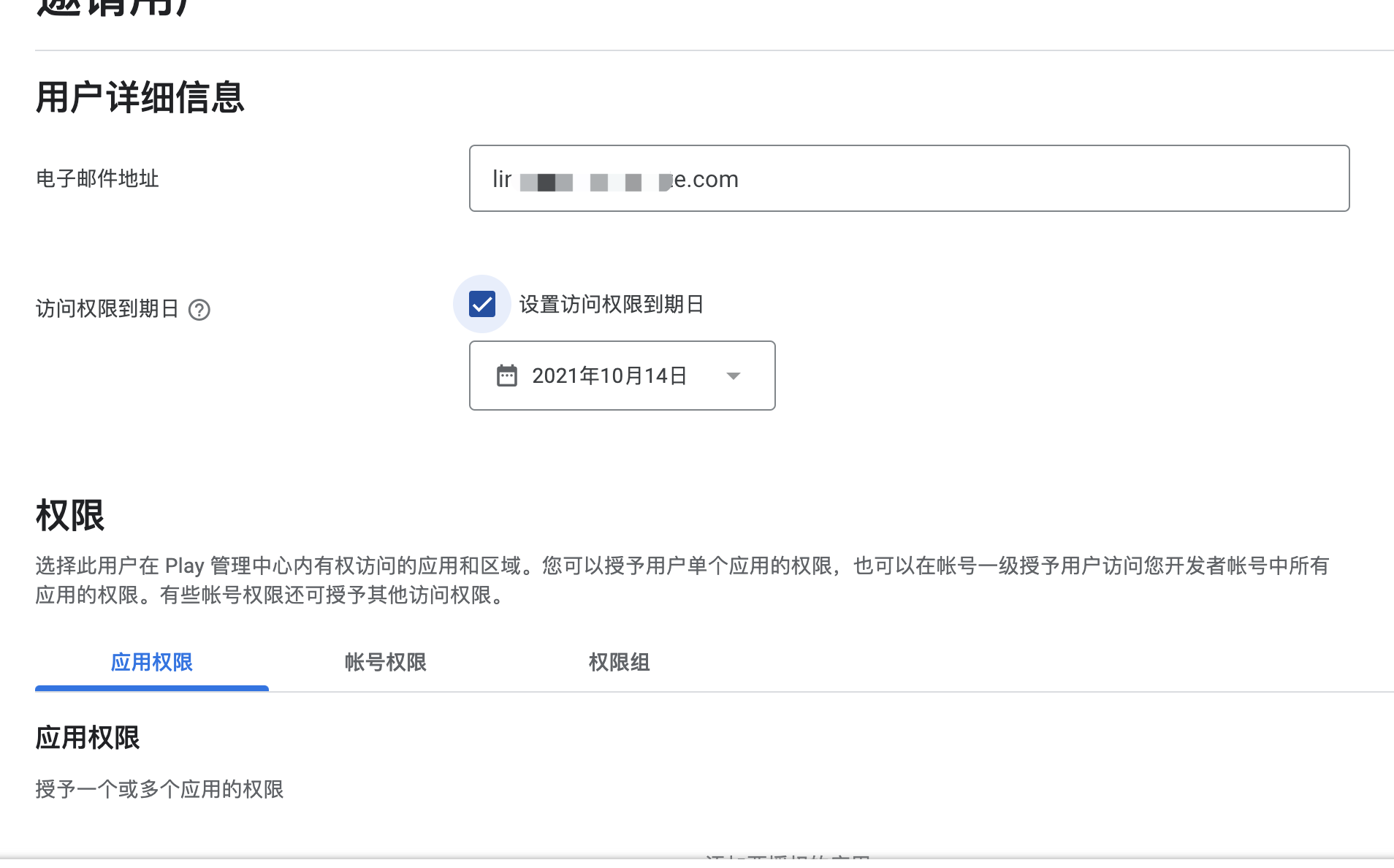
1、用户详细信息
添加用户邮箱,不一定是Google邮箱,其他邮箱也可以,但是必须是注册了Google账号的。
设置访问权限到期日,即有效期,超过指定日期后则无权限再访问,如果不选,默认永不超期,除非管理员手动移除。
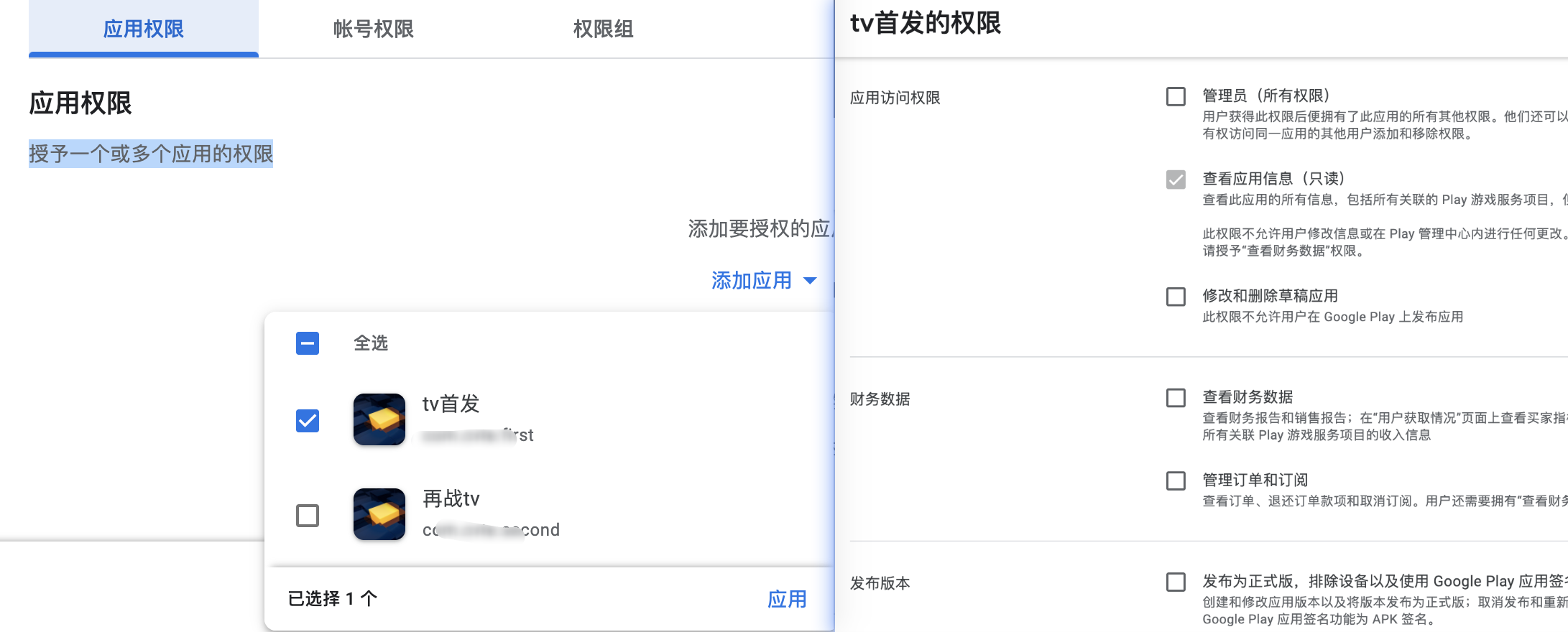
2、权限配置
授予一个或多个应用的权限,勾选需要授权的应用,并且根据实际情况给它分配权限即可,如果已经创建权限组,直接添加到对应的组里面即可。
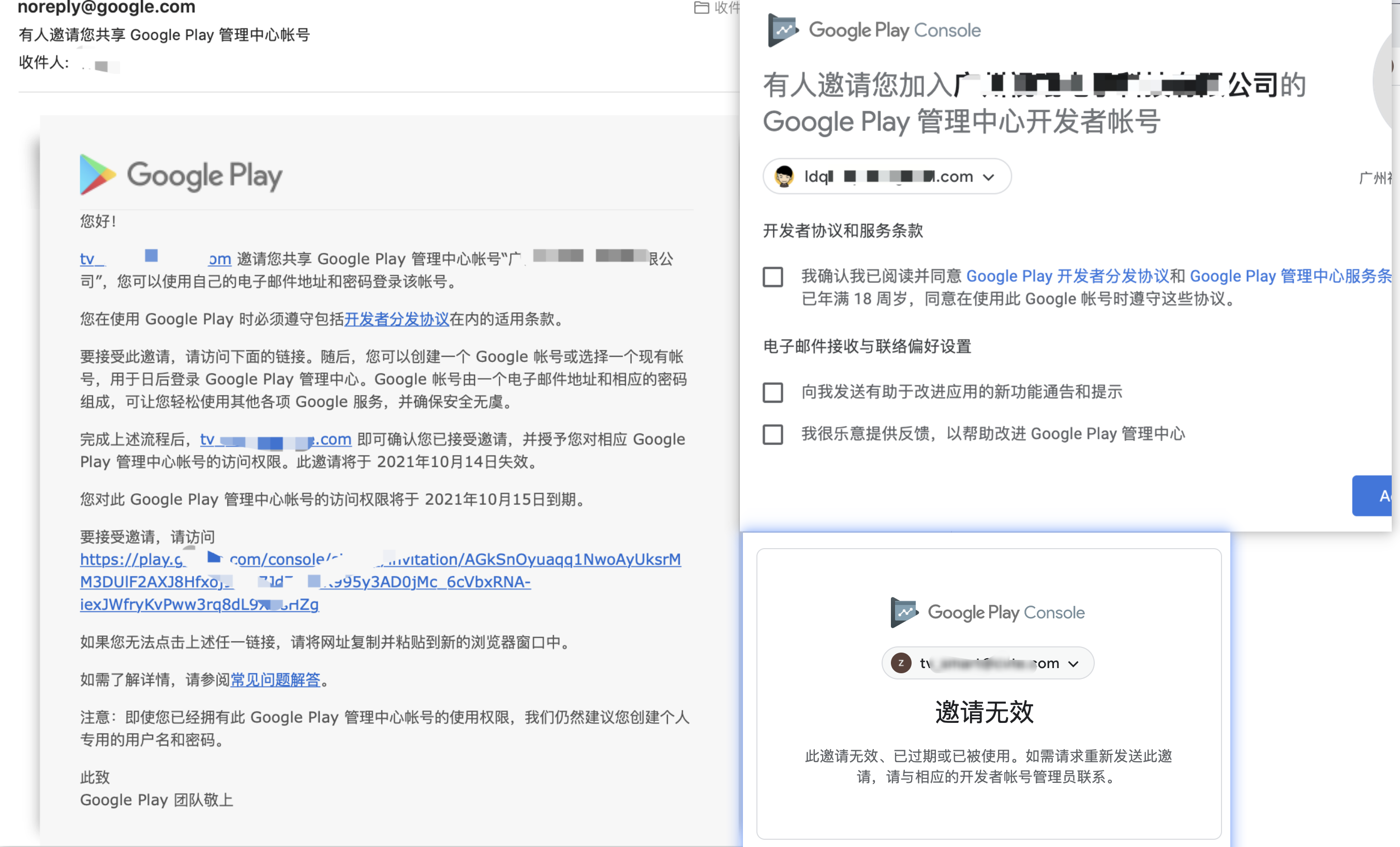
如果添加成功,受邀用户会收到一封邮件,打开连接,勾选协议和条款即可。但是有点需要注意的是,如果受邀用户不是Google用户,则邀请失败,提示”邀请无效”等相关信息。
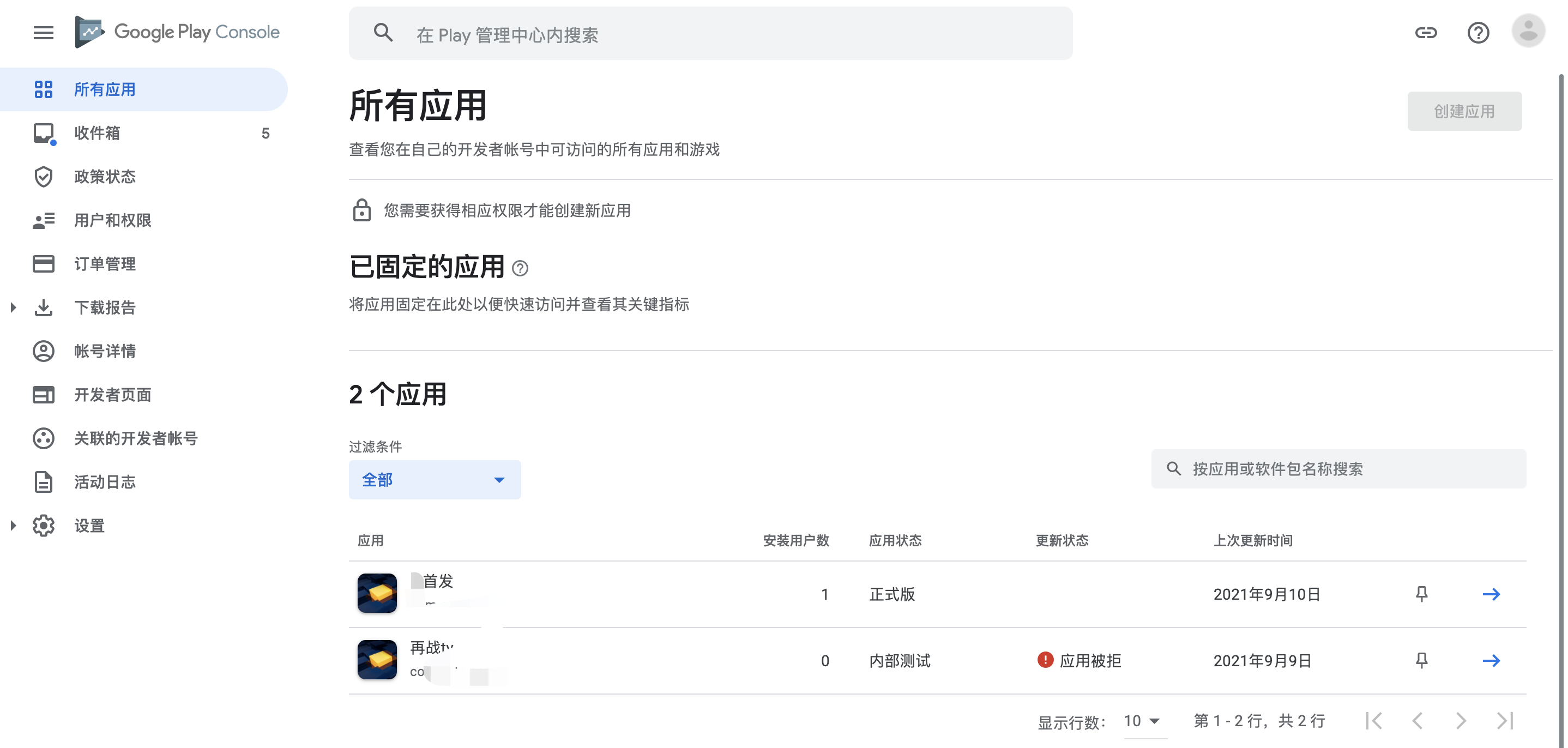
 受邀用户控制中心,可以看到该用户是没有权限创建新应用的,如需要可以找管理员申请开放更多权限
编辑用户
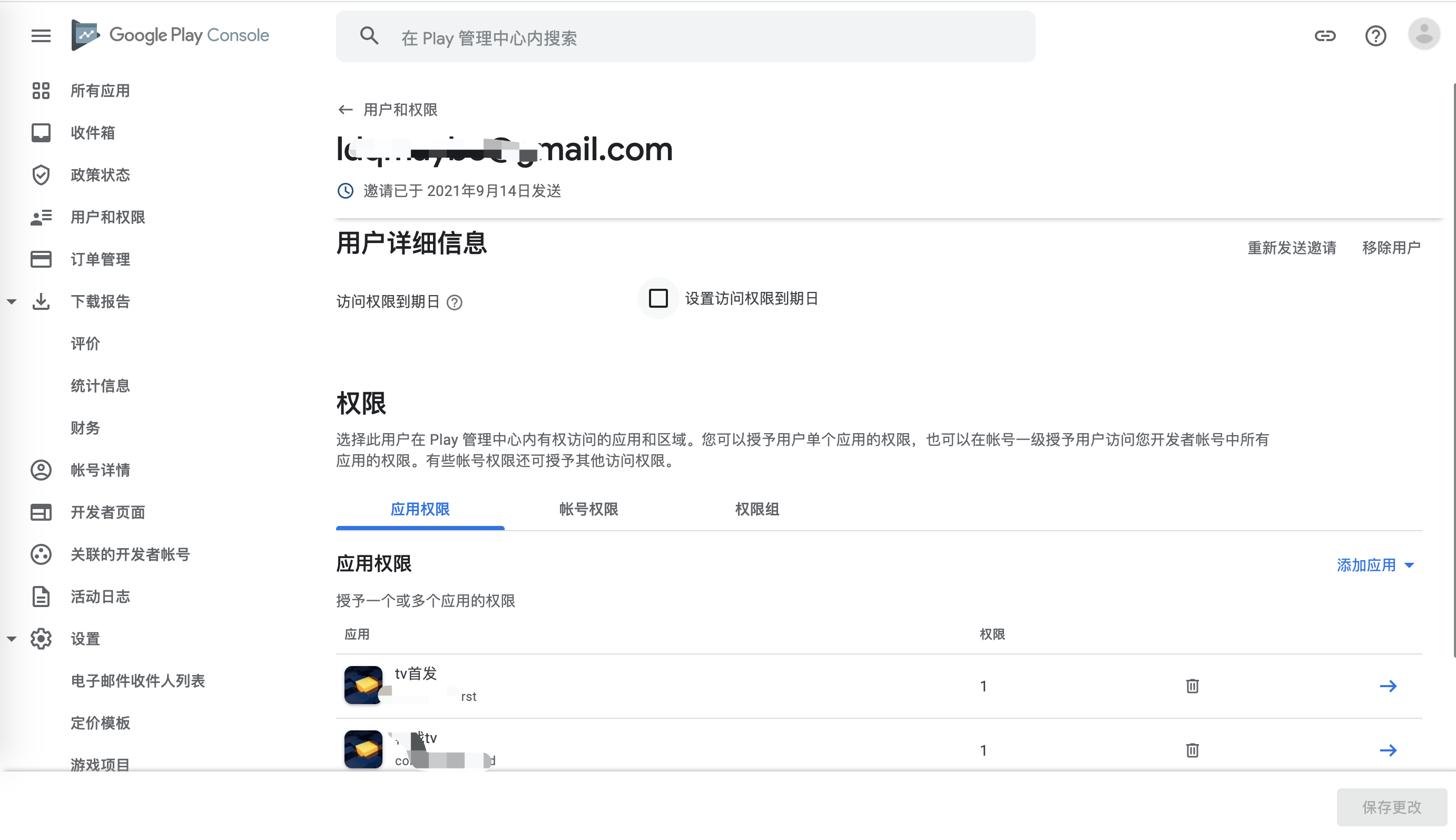
除管理员用户外,其他用户资料都是可以进入对应详情进行编辑,可以重新设置到期日,修改授权哪些权限,也可以移除用户,授权更多应用等等。
特别说明重新发送邀请:邀请用户后,受邀用户可能收不到邮件,或者暂时没有成为Google用户,因此可以重发邀请,受邀用户再次符合条件后接受邀请即可。
二、访问权限请求
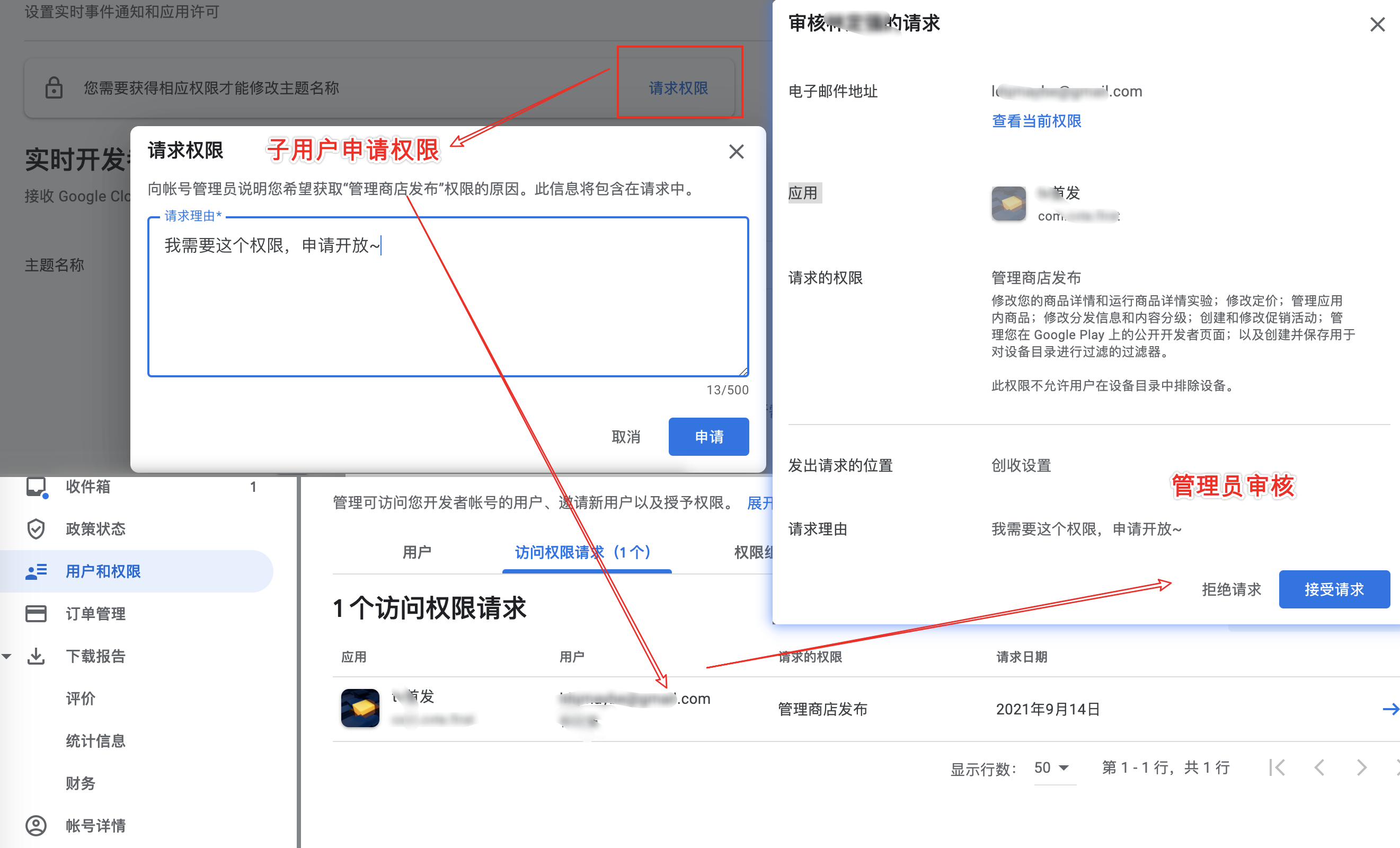
同事A申请某个应用的创收设置编辑权限,向管理员发出申请,管理员审核通过后同事A就能拥有创收设置权限
三、权限组
如需向多名用户授予相同的应用权限和帐号权限,我们可以创建权限组。
比如财务的同事需要关注我们的产品的营收状况,那么他们只需关注财务数据,版本发布和用户反馈等权限就不必要对他们开放了
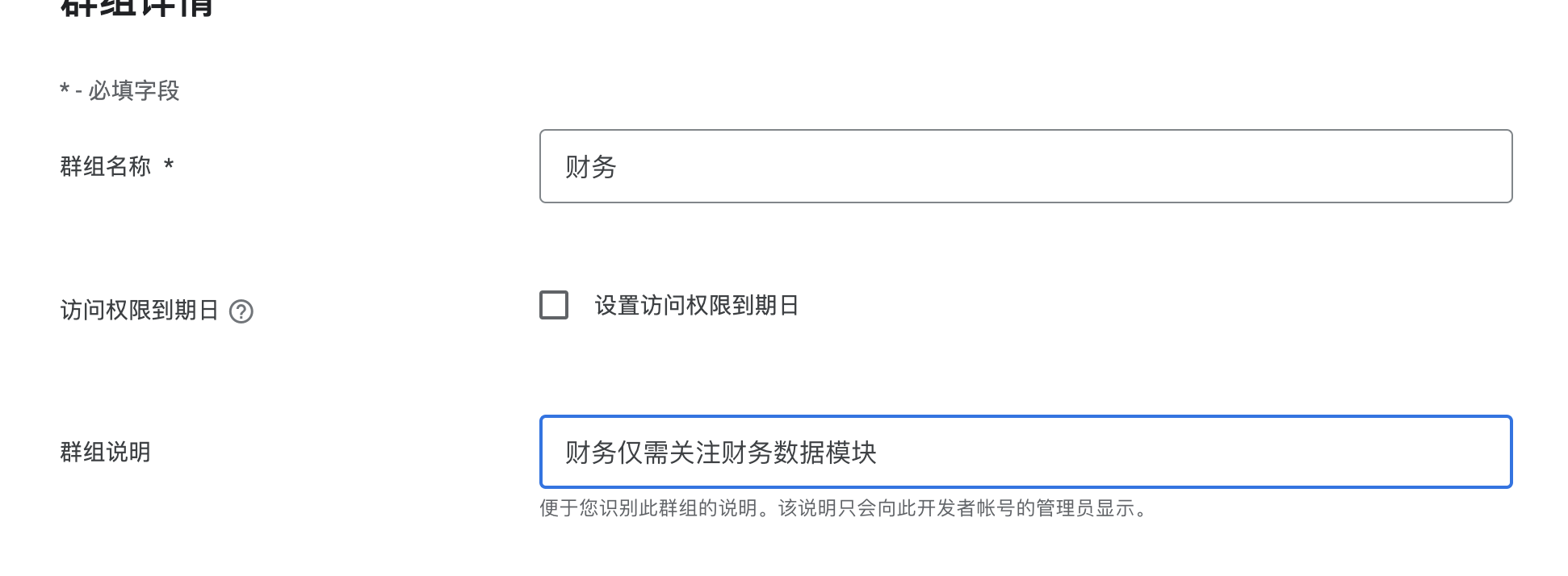
1、群组详情
需要完善群组名称、到期日和说明。
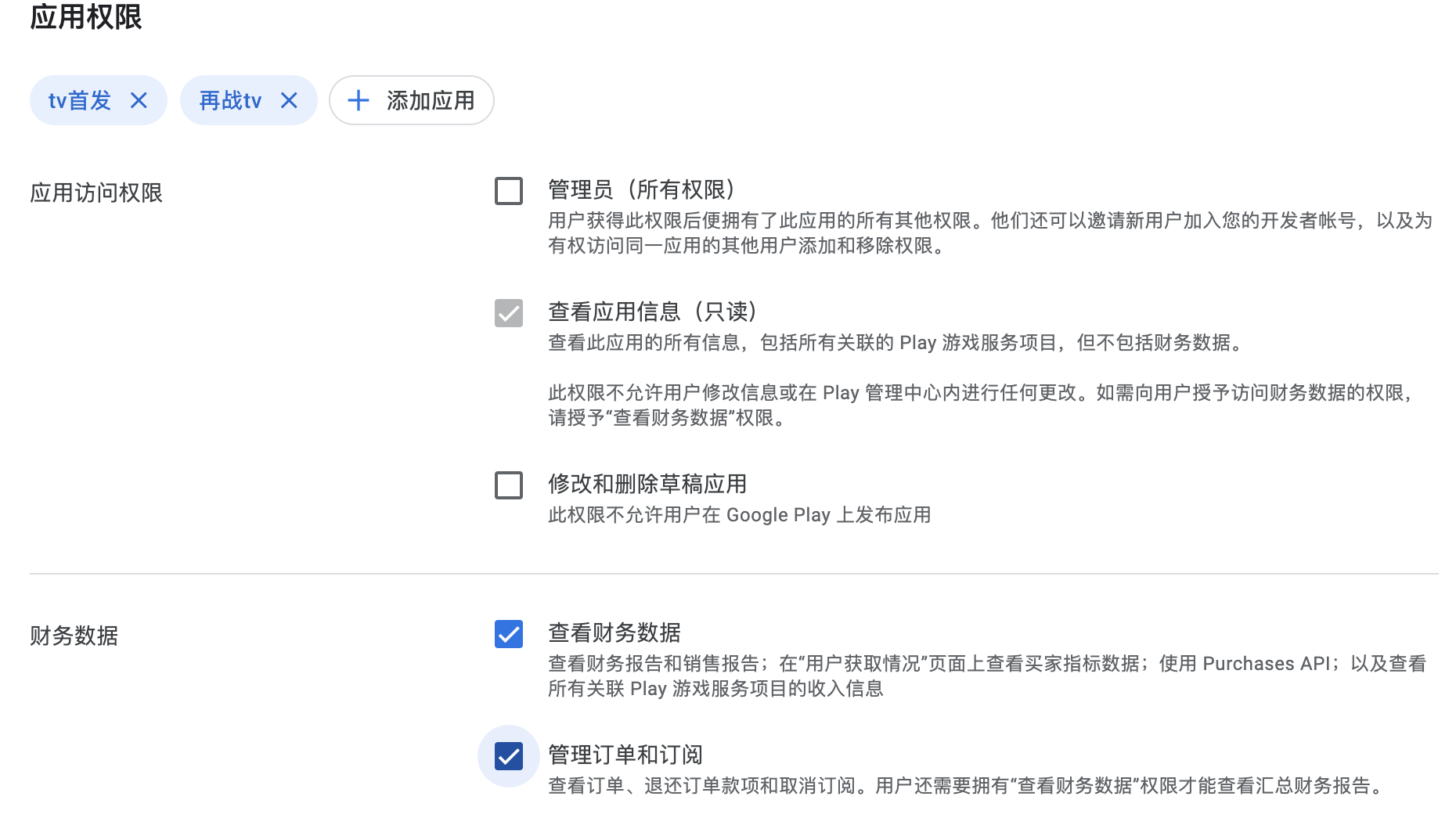
2、应用权限
添加哪些应用和开放什么权限,
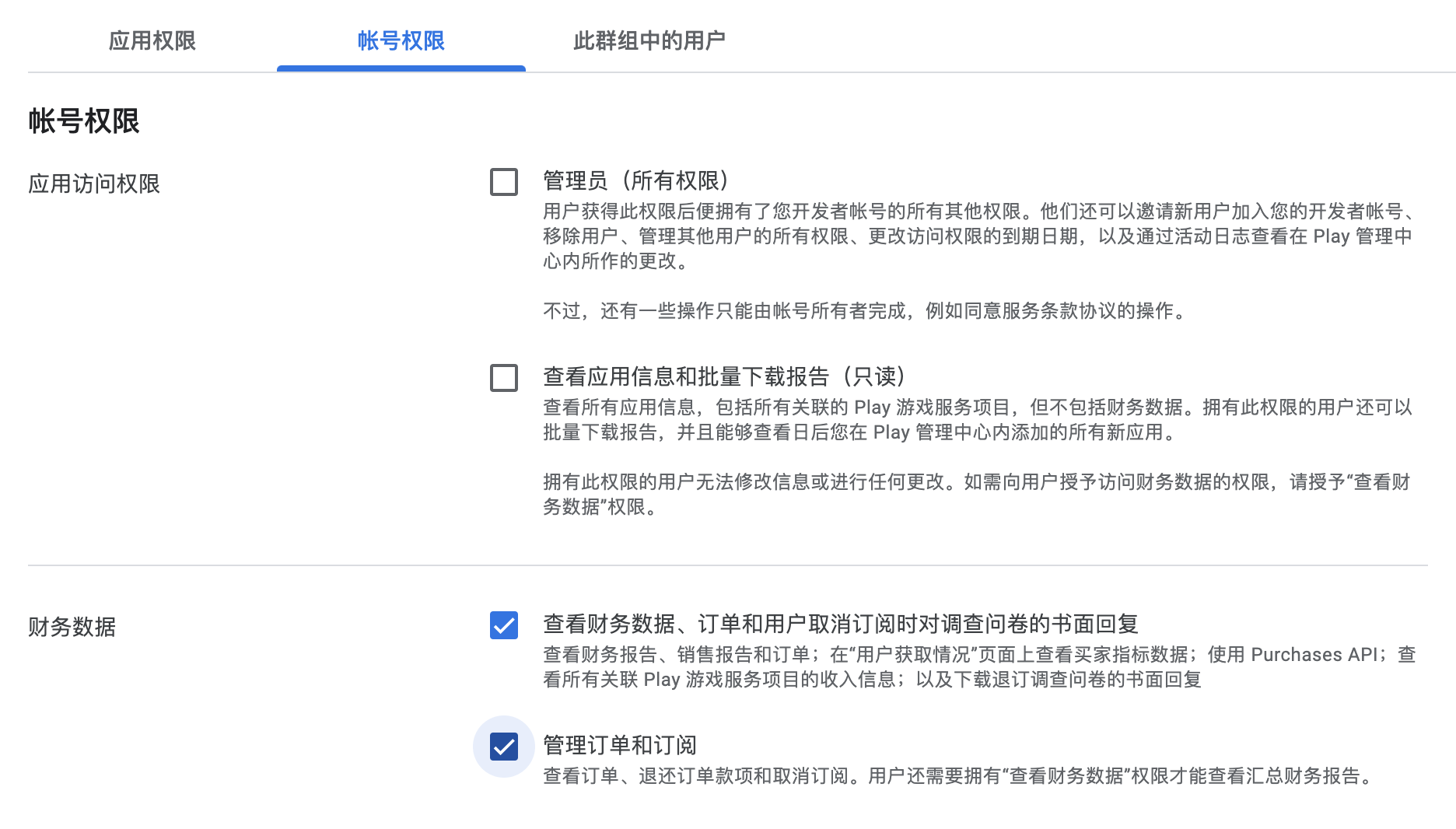
3、账号权限
和应用权限类似
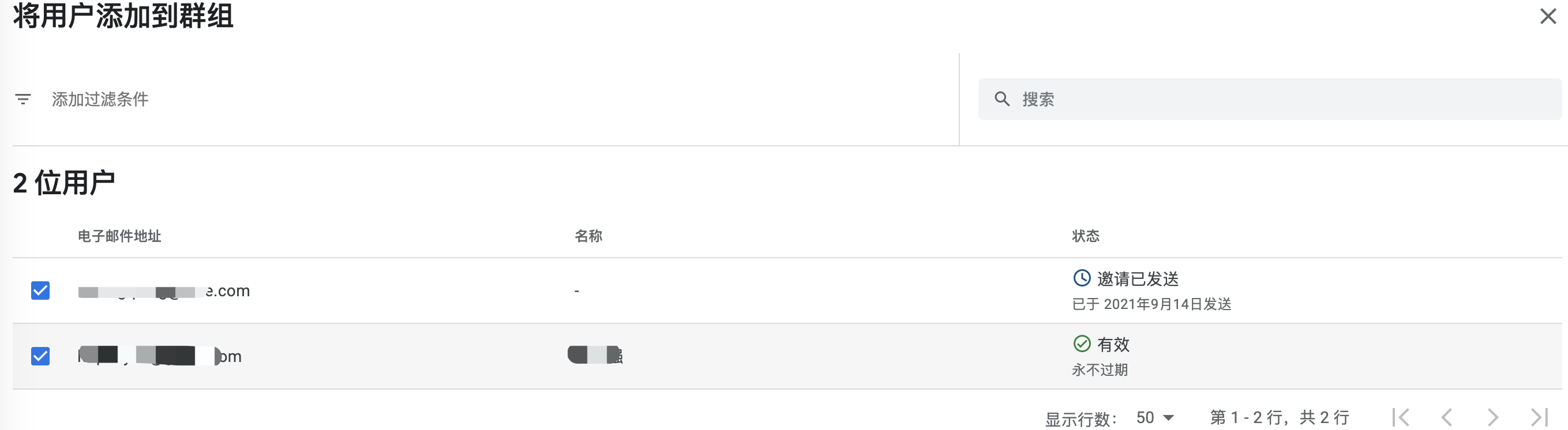
4、群组用户
可以在创建群组时添加用户,也可以先建组,将来的添加
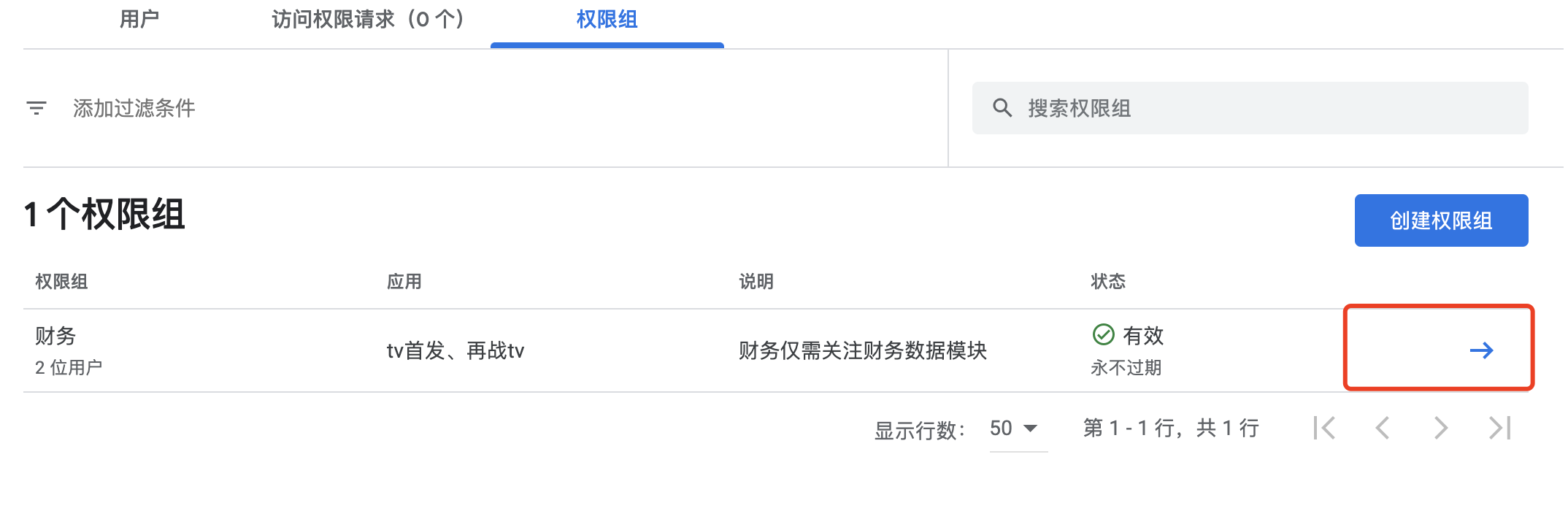
可以创建多个群组,如需编辑某个群组(修改、删除),点小箭头进入编辑就行。
 到此,Google Play的用户管理和权限分配就完成了。
欢迎关注我的个人微信公众号,【优了个秀】和你每天进步一点点